STASHIO / KHÁM PHÁ KHẢ NĂNG

Một kho nhỏ.
Cả thế giới ý tưởng.

Tìm đúng công cụ cho điều bạn muốn làm. Từ một bài muốn đọc, đến cả chuyến đi cùng nhau.

154 công cụ & khả năng10 chủ đề khám pháVI / EN

154 mục tra cứu

Lưu & nhập nội dung

19
Cơ bảnMinh hoạ: Lưu mà không mất mạchMINH HOẠ LUỒNG DÙNGChia sẻ để lưuLưu liên kết, ảnh và tài liệu ngay từ bảng Chia sẻ của điện thoại.Xem cách dùng
iPhone · iPadAndroid · Tablet

Thử ngay trong app

Mở nội dung → Chia sẻ → Stashio. Mở Kho để xem mục đã lưu và tiến trình xử lý.

Hướng dẫn theo thiết bị ↗
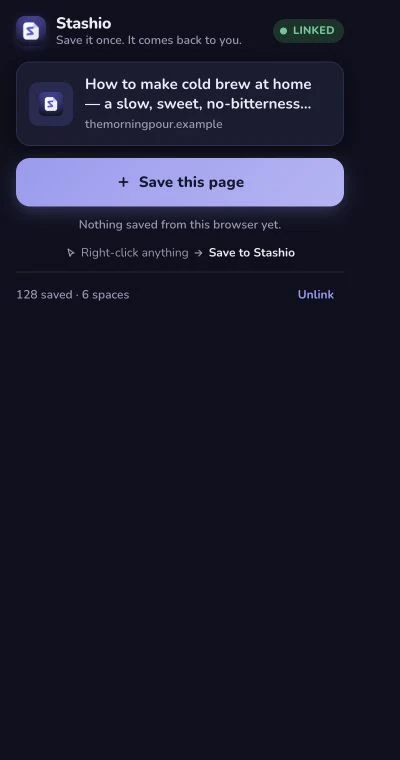
Cơ bảnMinh hoạ: Lưu mà không mất mạchMINH HOẠ LUỒNG DÙNGMột click từ ChromeGiữ lại trang đang đọc ngay trên thanh công cụ.Xem cách dùng
Chrome

Thử ngay trong app

Cài tiện ích và ghép với điện thoại. Mở trang → biểu tượng Stashio → Save this page.

Hướng dẫn theo thiết bị ↗
Cơ bảnMinh hoạ: Lưu mà không mất mạchMINH HOẠ LUỒNG DÙNGLưu đoạn bôi đenGiữ đúng đoạn cần nhớ, hoặc một liên kết từ menu chuột phải.Xem cách dùng
Chrome

Thử ngay trong app

Bôi đen một đoạn hoặc nhấp phải vào liên kết → chọn Save to Stashio.

Hướng dẫn theo thiết bị ↗
Cơ bảnMinh hoạ: Lưu mà không mất mạchMINH HOẠ LUỒNG DÙNGDán để lưu địa điểmBiến đoạn tin nhắn về một quán thành ghi chú có thông tin dễ đọc.Xem cách dùng
iPhone · iPadAndroid · TabletWeb

Thử ngay trong app

Trong Kho, mở thao tác thêm địa điểm/dán. Dán nội dung, kiểm tra các trường đã nhận diện rồi lưu.

Hướng dẫn theo thiết bị ↗
Theo hạn mứcMinh hoạ: Nói ra. Giữ lại.MINH HOẠ LUỒNG DÙNGNói ra ý tưởngGhi lại ý tưởng lúc chưa tiện gõ. Chép lời phụ thuộc xử lý và hạn mức AI.Xem cách dùng
iPhone · iPadAndroid · TabletWeb

Thử ngay trong app

Chọn mic trong Kho, cấp quyền khi được hỏi, ghi âm rồi lưu. Chờ app xử lý nội dung.

Hướng dẫn theo thiết bị ↗
Theo hạn mứcMinh hoạ: Lưu mà không mất mạchMINH HOẠ LUỒNG DÙNGẢnh, PDF và tệpGiữ tài liệu cùng với những liên kết có liên quan.Xem cách dùng
iPhone · iPadAndroid · TabletWeb

Thử ngay trong app

Trên điện thoại, chia sẻ tệp vào Stashio. Trên web, dùng thao tác thêm/tải tệp trong Kho.

Hướng dẫn theo thiết bị ↗
Cơ bảnMinh hoạ: Lưu mà không mất mạchMINH HOẠ LUỒNG DÙNGGhi chú của riêng bạnThêm suy nghĩ của mình vào kho kiến thức.Xem cách dùng
iPhone · iPadAndroid · TabletWeb

Thử ngay trong app

Mở Kho → thêm ghi chú → nhập nội dung → lưu.

Hướng dẫn theo thiết bị ↗
Cơ bảnMinh hoạ: Một kho, nhiều màn hìnhMINH HOẠ LUỒNG DÙNGThấy tiến trình ngay ngoài appTheo dõi việc xử lý qua Live Activity trên iPhone hỗ trợ hoặc thông báo Android.Xem cách dùng
iPhone · iPadAndroid · Tablet

Thử ngay trong app

Chia sẻ nội dung vào Stashio. Cho phép Live Activities/thông báo để xem tiến trình khi được hỗ trợ. Live Activity cần phiên bản iOS, thiết bị và kết nối phù hợp.

Hướng dẫn theo thiết bị ↗
Cơ bảnMinh hoạ: Lưu mà không mất mạchMINH HOẠ LUỒNG DÙNGMất mạng vẫn giữ được điều hayHàng đợi trên điện thoại giữ mục để gửi lại khi có mạng.Xem cách dùng
iPhone · iPadAndroid · Tablet

Thử ngay trong app

Chia sẻ nội dung khi mất mạng. Mở Stashio khi có mạng trở lại để mục được gửi và xử lý; AI cần kết nối máy chủ.

Hướng dẫn theo thiết bị ↗
Cơ bảnMinh hoạ: Lưu mà không mất mạchMINH HOẠ LUỒNG DÙNGVừa copy? Lưu luôn.Gợi ý lưu nội dung vừa sao chép khi bạn quay lại app.Xem cách dùng
iPhone · iPadAndroid · Tablet

Thử ngay trong app

Sao chép liên kết → mở Stashio → chọn Dán trên gợi ý clipboard.

Hướng dẫn theo thiết bị ↗
Tuỳ khả dụngMinh hoạ: Lưu mà không mất mạchMINH HOẠ LUỒNG DÙNGLưu email khi dịch vụ khả dụngĐưa email vào kho khi dịch vụ nhận thư đã được bật cho tài khoản.Xem cách dùng
iPhone · iPadAndroid · Tablet

Thử ngay trong app

Tính năng cần Premium và dịch vụ nhận email đang hoạt động. Kiểm tra mục Lưu qua email trong app và xác nhận khả dụng với hỗ trợ trước khi sử dụng. Chưa xác minh nhận email đầu-cuối cho bản công khai.

Hướng dẫn theo thiết bị ↗
Theo hạn mứcMinh hoạ: Lưu mà không mất mạchMINH HOẠ LUỒNG DÙNGMang kho cũ sang StashioNhập bookmark và bản xuất được hỗ trợ từ Pocket hoặc Instapaper.Xem cách dùng
iPhone · iPadAndroid · TabletWeb

Thử ngay trong app

Mở Nhập dữ liệu, chọn tệp xuất phù hợp và xem kết quả nhập. Định dạng hỗ trợ được ghi trong màn hình nhập.

Hướng dẫn theo thiết bị ↗
Cơ bảnMinh hoạ: Lưu mà không mất mạchMINH HOẠ LUỒNG DÙNGChọn Không gian ngay lúc chia sẻLưu mục vào đúng nhóm từ thẻ chia sẻ trên điện thoại.Xem cách dùng
iPhone · iPadAndroid · Tablet

Thử ngay trong app

Tạo và mở Không gian trước. Chia sẻ vào Stashio → chạm tên nhóm khi các nút nhóm xuất hiện trên thẻ lưu.

Hướng dẫn theo thiết bị ↗
Theo hạn mứcMinh hoạ: Lưu mà không mất mạchMINH HOẠ LUỒNG DÙNGChụp ảnh ngay trong appChụp bảng thông tin, món đồ hay trang giấy để đưa vào kho.Xem cách dùng
iPhone · iPadAndroid · Tablet

Thử ngay trong app

Mở thao tác thêm ảnh/chụp ảnh trong Kho, cấp quyền camera rồi chụp. Kiểm tra ảnh và lưu; nhận diện nội dung phụ thuộc hạn mức AI.

Hướng dẫn theo thiết bị ↗
Cơ bảnMinh hoạ: Lưu mà không mất mạchMINH HOẠ LUỒNG DÙNGLối tắt chia sẻ trên AndroidTruy cập thao tác lưu từ hàng gợi ý của bảng chia sẻ Android khi hệ thống hiển thị.Xem cách dùng
Android · Tablet

Thử ngay trong app

Mở bảng Chia sẻ Android và chọn Lưu vào Stashio khi có trong hàng gợi ý. Vị trí phụ thuộc hệ thống; luôn có thể chọn Stashio trong danh sách ứng dụng.

Hướng dẫn theo thiết bị ↗
Theo hạn mứcMinh hoạ: Lưu mà không mất mạchMINH HOẠ LUỒNG DÙNGTự hoàn thiện tiêu đề, ảnh và thẻMục mới được bổ sung thông tin sau khi xử lý để kho dễ duyệt hơn.Xem cách dùng
iPhone · iPadAndroid · TabletWeb

Thử ngay trong app

Lưu nội dung → chờ xử lý → kiểm tra tiêu đề, ảnh và thẻ được tạo. Bạn có thể chỉnh lại nội dung của mình nếu chưa đúng.

Hướng dẫn theo thiết bị ↗
Cơ bảnMinh hoạ: Lưu mà không mất mạchMINH HOẠ LUỒNG DÙNGThử lại hoặc tự đặt tên cho mục lỗiXem lỗi và chọn cách xử lý khi nội dung không đọc được.Xem cách dùng
iPhone · iPadAndroid · Tablet

Thử ngay trong app

Mở mục lỗi hoặc thông báo trong Kho. Dùng Thử lại, tự đặt tên hoặc đọc lại ảnh khi thao tác đó có sẵn.

Hướng dẫn theo thiết bị ↗
Cơ bảnMinh hoạ: Lưu mà không mất mạchMINH HOẠ LUỒNG DÙNGBản nháp web và xử lý xung đột nhiều tabGiữ phần đang viết trên trình duyệt; chọn phiên bản khi hai tab cùng sửa.Xem cách dùng
Web

Thử ngay trong app

Soạn nội dung trong Kho. Nếu mất mạng, bản nháp được giữ cục bộ. Khi có báo thay đổi từ tab khác, chọn giữ bản này, dùng bản kia hoặc giữ cả hai. Nháp chưa phải mục đã gửi.

Hướng dẫn theo thiết bị ↗

Đọc, nghe & hiểu

19
Theo hạn mứcMinh hoạ: Từ bài dài đến điều đáng nhớMINH HOẠ LUỒNG DÙNGTóm tắt & ý chínhNắm nội dung trước khi dành thời gian đọc sâu.Xem cách dùng
iPhone · iPadAndroid · TabletWeb

Thử ngay trong app

Mở một bài đã xử lý. Xem tóm tắt ở đầu mục, sau đó mở bài đọc khi muốn tìm hiểu thêm.

Hướng dẫn theo thiết bị ↗
Cơ bảnẢnh chụp giao diện Stashio với dữ liệu mẫuẢNH CHỤP APP · DỮ LIỆU MẪUKhông gian đọc dễ chịuTập trung vào phần nội dung đã trích xuất.Xem cách dùng
iPhone · iPadAndroid · TabletWeb

Thử ngay trong app

Mở bài viết → Đọc toàn bài. Điều chỉnh cách hiển thị trong trình đọc.

Hướng dẫn theo thiết bị ↗
Theo hạn mứcMinh hoạ: Từ bài dài đến điều đáng nhớMINH HOẠ LUỒNG DÙNGNghe bài viếtTiếp tục với bài đã lưu khi mắt cần nghỉ.Xem cách dùng
iPhone · iPadAndroid · TabletWeb

Thử ngay trong app

Mở một bài có nội dung đọc được → Nghe. Dùng điều khiển phát và tốc độ. Giọng máy chủ cần Premium; giọng thiết bị tuỳ nền tảng.

Hướng dẫn theo thiết bị ↗
Theo hạn mứcMinh hoạ: Từ bài dài đến điều đáng nhớMINH HOẠ LUỒNG DÙNGĐọc qua rào cản ngôn ngữDịch nội dung được hỗ trợ ngay khi đọc.Xem cách dùng
iPhone · iPadAndroid · TabletWeb

Thử ngay trong app

Mở trình đọc → chọn thao tác dịch và ngôn ngữ. Đợi bản dịch hoàn tất.

Hướng dẫn theo thiết bị ↗
Theo hạn mứcMinh hoạ: Từ bài dài đến điều đáng nhớMINH HOẠ LUỒNG DÙNGGiữ lại câu đáng nhớTô sáng đoạn hay và tìm lại trong một danh sách riêng.Xem cách dùng
iPhone · iPadAndroid · TabletWeb

Thử ngay trong app

Chọn đoạn trong trình đọc → tô sáng. Mở mục Đoạn tô sáng để xem lại.

Hướng dẫn theo thiết bị ↗
Theo hạn mứcMinh hoạ: Từ bài dài đến điều đáng nhớMINH HOẠ LUỒNG DÙNGTìm trong chữ trên ảnhAI có thể nhận diện chữ trong ảnh để giúp bạn tìm lại nội dung.Xem cách dùng
iPhone · iPadAndroid · TabletWeb

Thử ngay trong app

Lưu ảnh có chữ rõ nét, chờ xử lý rồi kiểm tra nội dung được nhận diện trong mục đã lưu.

Hướng dẫn theo thiết bị ↗
Theo hạn mứcMinh hoạ: Từ bài dài đến điều đáng nhớMINH HOẠ LUỒNG DÙNGChi tiết hữu ích, dễ thấyĐịa chỉ, giờ mở cửa hay nguyên liệu có thể được gom thành các ô dễ đọc.Xem cách dùng
iPhone · iPadAndroid · TabletWeb

Thử ngay trong app

Mở mục đã xử lý và xem các trường chi tiết. Kiểm tra lại với nguồn trước khi sử dụng.

Hướng dẫn theo thiết bị ↗
Theo hạn mứcẢnh chụp giao diện Stashio với dữ liệu mẫuẢNH CHỤP APP · DỮ LIỆU MẪUNấu từng bướcTheo công thức đã lưu, từng bước một.Xem cách dùng
iPhone · iPadAndroid · TabletWeb

Thử ngay trong app

Mở công thức có các bước đã nhận diện → Nấu từng bước. Chuyển bước khi đã hoàn thành.

Hướng dẫn theo thiết bị ↗
Cơ bảnMinh hoạ: Từ bài dài đến điều đáng nhớMINH HOẠ LUỒNG DÙNGDanh sách xem sauGiữ lại liên kết video để quay lại khi có thời gian.Xem cách dùng
iPhone · iPadAndroid · TabletWeb

Thử ngay trong app

Mở video đã lưu. Phát nội dung được hỗ trợ hoặc mở nguồn gốc; khả năng phát phụ thuộc nguồn.

Hướng dẫn theo thiết bị ↗
Theo hạn mứcMinh hoạ: Từ bài dài đến điều đáng nhớMINH HOẠ LUỒNG DÙNGGiữ cả lời nói trong videoVới nguồn được hỗ trợ, xử lý lời nói và chữ trên màn hình để bạn tìm lại nội dung.Xem cách dùng
iPhone · iPadAndroid · TabletWeb

Thử ngay trong app

Lưu liên kết video → chờ xử lý → mở nội dung trích xuất. Khả năng đọc và độ dài được xử lý phụ thuộc nguồn, gói và hạn mức.

Hướng dẫn theo thiết bị ↗
Cơ bảnMinh hoạ: Từ công thức đến bữa ănMINH HOẠ LUỒNG DÙNGTừ công thức ra danh sách đi chợGom nguyên liệu từ các công thức đã chọn để đánh dấu khi mua.Xem cách dùng
iPhone · iPadAndroid · Tablet

Thử ngay trong app

Chọn các công thức trong Kho → Danh sách mua sắm. Kiểm tra nguyên liệu rồi đánh dấu; danh sách này lưu trên thiết bị.

Hướng dẫn theo thiết bị ↗
Theo hạn mứcMinh hoạ: Từ bài dài đến điều đáng nhớMINH HOẠ LUỒNG DÙNGBiến đoạn hay thành thẻ trích dẫnChia sẻ một đoạn đã tô sáng dưới dạng hình ảnh dễ đọc.Xem cách dùng
iPhone · iPadAndroid · Tablet

Thử ngay trong app

Mở Đoạn tô sáng → chọn đoạn → thẻ trích dẫn/chia sẻ ảnh.

Hướng dẫn theo thiết bị ↗
Theo hạn mứcMinh hoạ: Từ bài dài đến điều đáng nhớMINH HOẠ LUỒNG DÙNGViệc cần làm từ nội dung đã lưuXem các bước hành động đã nhận diện và đánh dấu khi hoàn thành.Xem cách dùng
iPhone · iPadAndroid · Tablet

Thử ngay trong app

Mở mục có phần Việc cần làm → đọc từng bước → đánh dấu. Trạng thái đánh dấu ở phần này được giữ trên thiết bị.

Hướng dẫn theo thiết bị ↗
Theo hạn mứcMinh hoạ: Từ bài dài đến điều đáng nhớMINH HOẠ LUỒNG DÙNGThông số sản phẩmXem thông số nhận diện từ trang sản phẩm ở các hàng dễ đọc.Xem cách dùng
iPhone · iPadAndroid · Tablet

Thử ngay trong app

Lưu trang sản phẩm có dữ liệu phù hợp → mở phần Thông số sau xử lý. Đối chiếu lại thông tin với cửa hàng.

Hướng dẫn theo thiết bị ↗
Theo hạn mứcMinh hoạ: Từ bài dài đến điều đáng nhớMINH HOẠ LUỒNG DÙNGChọn và sao chép chữ trong ảnhMở ảnh toàn màn hình để lấy một dòng chữ cần dùng.Xem cách dùng
iPhone · iPadAndroid · Tablet

Thử ngay trong app

Mở ảnh đã lưu ở chế độ toàn màn hình, dùng thao tác chọn chữ/nhận diện khi có, rồi sao chép. Khả năng nhận diện phụ thuộc ảnh và thiết bị.

Hướng dẫn theo thiết bị ↗
PremiumMinh hoạ: Từ bài dài đến điều đáng nhớMINH HOẠ LUỒNG DÙNGChọn giọng đọcChọn giọng đọc máy chủ đang có thay vì dùng lựa chọn mặc định.Xem cách dùng
iPhone · iPadAndroid · TabletWeb

Thử ngay trong app

Mở Cài đặt → Nghe/Giọng đọc → chọn giọng đang được cung cấp. Quay lại bài để nghe thử; ngôn ngữ và danh sách giọng phụ thuộc dịch vụ hiện hành.

Hướng dẫn theo thiết bị ↗
Theo hạn mứcMinh hoạ: Từ bài dài đến điều đáng nhớMINH HOẠ LUỒNG DÙNGNghe với điều khiển phát và màn hình khoáTạm dừng, tiếp tục và điều chỉnh cách nghe bài.Xem cách dùng
iPhone · iPadAndroid · Tablet

Thử ngay trong app

Mở Nghe trong bài rồi thử tốc độ và điều khiển phát. Khi phát nền được hỗ trợ, dùng bảng điều khiển trên màn hình khoá.

Hướng dẫn theo thiết bị ↗
Cơ bảnMinh hoạ: Từ bài dài đến điều đáng nhớMINH HOẠ LUỒNG DÙNGSao chép đoạn tô sáng thành văn bảnLấy một đoạn, các đoạn trong bài hoặc danh sách đang hiển thị để dùng tiếp.Xem cách dùng
Web

Thử ngay trong app

Mở Đoạn đã tô → chọn thao tác sao chép từng đoạn, từng bài hoặc tất cả. Danh sách hiển thị có giới hạn, không phải bản xuất toàn bộ lịch sử.

Hướng dẫn theo thiết bị ↗

Quản lý & tìm kiếm

19
PremiumMinh hoạ: Chỉ cần nhớ một chútMINH HOẠ LUỒNG DÙNGTìm bằng điều bạn nhớTìm theo ý nghĩa khi không nhớ chính xác tiêu đề.Xem cách dùng
iPhone · iPadAndroid · TabletWeb

Thử ngay trong app

Với Premium, tìm bằng một mô tả tự nhiên. Nội dung cần được xử lý để hỗ trợ tìm theo nghĩa.

Hướng dẫn theo thiết bị ↗
Theo hạn mứcMinh hoạ: Chỉ cần nhớ một chútMINH HOẠ LUỒNG DÙNGHỏi kho của bạnĐặt câu hỏi và xem các mục được trích dẫn trong câu trả lời.Xem cách dùng
iPhone · iPadAndroid · TabletWeb

Thử ngay trong app

Mở Hỏi → nhập câu hỏi về nội dung đã lưu → xem câu trả lời và mở nguồn đi kèm.

Hướng dẫn theo thiết bị ↗
Theo hạn mứcẢnh chụp giao diện Stashio với dữ liệu mẫuẢNH CHỤP APP · DỮ LIỆU MẪUKhông gian cho từng chủ đềGom một chuyến đi, dự án hoặc sở thích vào cùng một chỗ.Xem cách dùng
iPhone · iPadAndroid · TabletWeb

Thử ngay trong app

Mở Không gian/Nhóm → tạo nhóm → đặt tên. Thêm các mục liên quan từ Kho.

Hướng dẫn theo thiết bị ↗
Cơ bảnMinh hoạ: Mọi thứ có một chỗ riêngMINH HOẠ LUỒNG DÙNGThẻ nội dungĐi từ một mục sang những mục cùng chủ đề.Xem cách dùng
iPhone · iPadAndroid · TabletWeb

Thử ngay trong app

Mở mục đã lưu → chọn thẻ bên dưới nội dung để xem các mục cùng thẻ.

Hướng dẫn theo thiết bị ↗
Theo hạn mứcMinh hoạ: Mọi thứ có một chỗ riêngMINH HOẠ LUỒNG DÙNGHồ sơ theo chủ đềKhám phá những kết nối giữa các nội dung trong kho.Xem cách dùng
iPhone · iPadAndroid · TabletWeb

Thử ngay trong app

Mở Hồ sơ trong menu của Kho. Chọn một chủ đề và xem các mục liên quan.

Hướng dẫn theo thiết bị ↗
Cơ bảnMinh hoạ: Mọi thứ có một chỗ riêngMINH HOẠ LUỒNG DÙNGDọn hộp lưuXử lý từng mục và giữ kho gọn hơn.Xem cách dùng
iPhone · iPadAndroid · TabletWeb

Thử ngay trong app

Mở Hộp lưu → xem từng mục → chọn thao tác phù hợp. Trên web có điều khiển bằng bàn phím.

Hướng dẫn theo thiết bị ↗
Cơ bảnMinh hoạ: Mọi thứ có một chỗ riêngMINH HOẠ LUỒNG DÙNGDọn mục trùng & lỗiXem các mục cần chú ý trước khi quyết định giữ hay bỏ.Xem cách dùng
iPhone · iPadAndroid · TabletWeb

Thử ngay trong app

Mở Dọn dẹp từ menu Kho. Xem từng gợi ý trước khi xác nhận thay đổi.

Hướng dẫn theo thiết bị ↗
Cơ bảnMinh hoạ: Mọi thứ có một chỗ riêngMINH HOẠ LUỒNG DÙNGGhi chú lý do bạn lưu một mụcGiữ nhận xét của bạn ngay cạnh bài, sản phẩm hoặc địa điểm đã lưu.Xem cách dùng
iPhone · iPadAndroid · Tablet

Thử ngay trong app

Mở mục → Ghi chú → thêm nội dung → Lưu. Đây là ghi chú gắn với mục, khác với tạo một ghi chú mới trong Kho.

Hướng dẫn theo thiết bị ↗
Cơ bảnMinh hoạ: Mọi thứ có một chỗ riêngMINH HOẠ LUỒNG DÙNGSửa nội dung AI đã nhận diệnChỉnh tiêu đề, nội dung và thông tin nhận diện của mục bạn sở hữu.Xem cách dùng
iPhone · iPadAndroid · Tablet

Thử ngay trong app

Mở mục của bạn → Chỉnh sửa → sửa trường cần thay đổi → Lưu. Mục xem qua Không gian của người khác có thể không cho chỉnh.

Hướng dẫn theo thiết bị ↗
Theo hạn mứcMinh hoạ: Mọi thứ có một chỗ riêngMINH HOẠ LUỒNG DÙNGThêm ảnh, tệp và ghi âm vào mụcBổ sung tư liệu vào cùng mục thay vì tạo nhiều mảnh rời rạc.Xem cách dùng
iPhone · iPadAndroid · Tablet

Thử ngay trong app

Mở mục → Kèm theo → chọn ảnh, tệp, ghi chú hoặc ghi âm được hỗ trợ. Chờ tải hoàn tất; tệp đính kèm dùng dung lượng theo gói.

Hướng dẫn theo thiết bị ↗
Cơ bảnMinh hoạ: Mọi thứ có một chỗ riêngMINH HOẠ LUỒNG DÙNGDuyệt kho theo loại và ngàyChuyển nhanh giữa bài viết, ảnh, công thức và các loại đã lưu.Xem cách dùng
iPhone · iPadAndroid · TabletWeb

Thử ngay trong app

Trong Kho, chọn bộ lọc loại nội dung rồi duyệt các mục theo ngày. Xoá bộ lọc để xem lại toàn bộ.

Hướng dẫn theo thiết bị ↗
Cơ bảnMinh hoạ: Mọi thứ có một chỗ riêngMINH HOẠ LUỒNG DÙNGXử lý nhiều mục một lầnChọn nhiều mục để gom vào Không gian hoặc thực hiện thao tác hàng loạt.Xem cách dùng
iPhone · iPadAndroid · Tablet

Thử ngay trong app

Kho → Chọn → đánh dấu các mục → chọn thao tác đang được hỗ trợ trên thanh công cụ. Kiểm tra danh sách trước khi xoá.

Hướng dẫn theo thiết bị ↗
Cơ bảnMinh hoạ: Mọi thứ có một chỗ riêngMINH HOẠ LUỒNG DÙNGThêm mục có sẵn vào Không gianDùng lại nội dung trong Kho cho một chủ đề hoặc nhóm mới.Xem cách dùng
iPhone · iPadAndroid · TabletWeb

Thử ngay trong app

Mở mục → Thêm vào Không gian → chọn nhóm; hoặc dùng Thêm mục ngay trong Không gian.

Hướng dẫn theo thiết bị ↗
Theo hạn mứcMinh hoạ: Mọi thứ có một chỗ riêngMINH HOẠ LUỒNG DÙNGNhóm thông minh gợi ý từ khoTìm những cụm nội dung có thể gom vào cùng một Không gian.Xem cách dùng
iPhone · iPadAndroid · Tablet

Thử ngay trong app

Mở Không gian → Nhóm thông minh khi có gợi ý → xem các mục trong nhóm trước khi tạo hoặc sử dụng.

Hướng dẫn theo thiết bị ↗
Cơ bảnMinh hoạ: Mọi thứ có một chỗ riêngMINH HOẠ LUỒNG DÙNGSắp xếp và ghim trong Không gianDuyệt nhóm theo loại, ngày, khoảng cách hoặc bình chọn; giữ mục quan trọng dễ thấy.Xem cách dùng
iPhone · iPadAndroid · Tablet

Thử ngay trong app

Mở Không gian → menu sắp xếp. Chọn chế độ phù hợp; dùng menu từng mục để ghim, đổi tên hoặc sắp thứ tự khi có.

Hướng dẫn theo thiết bị ↗
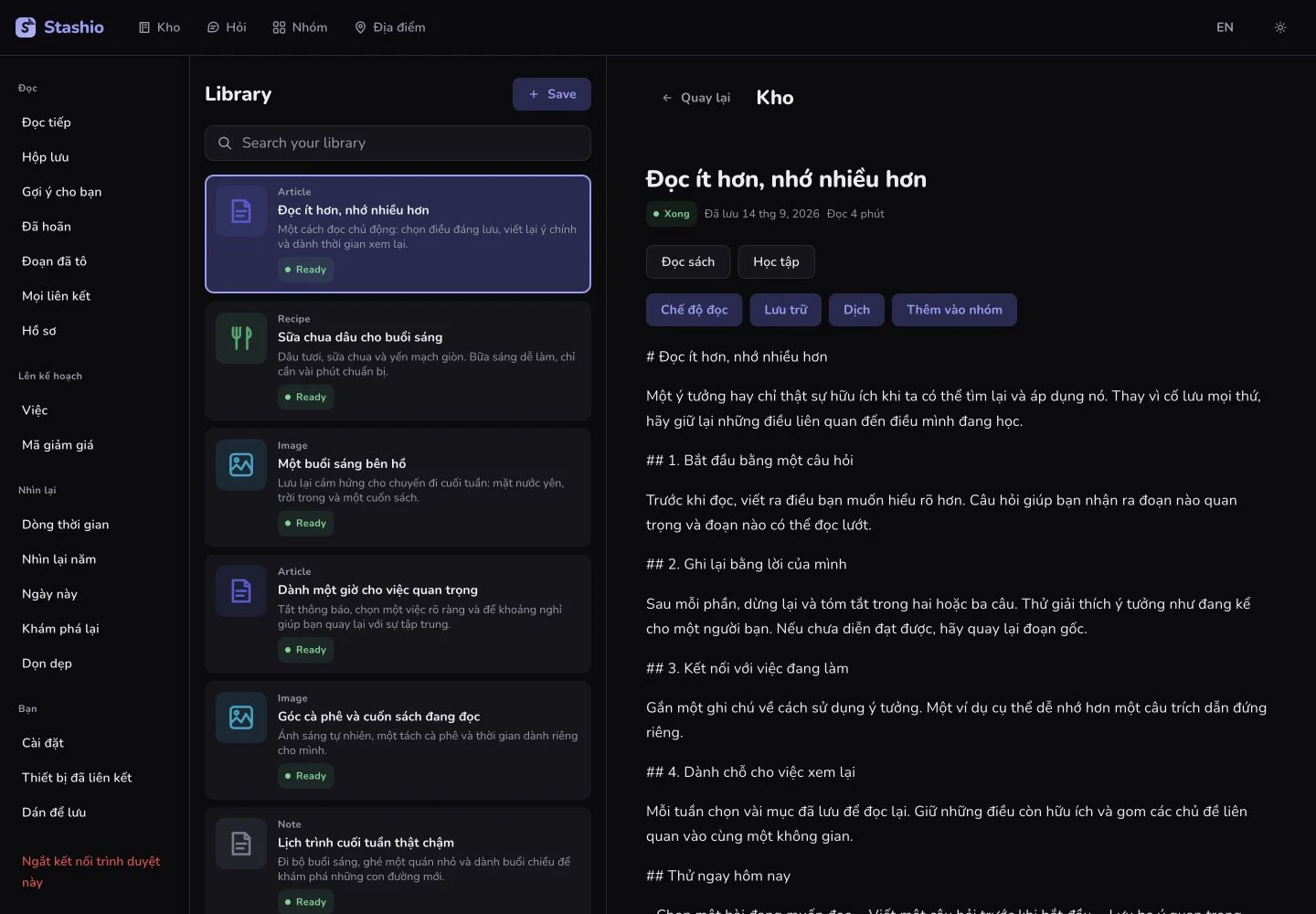
Cơ bảnẢnh chụp giao diện Stashio với dữ liệu mẫuẢNH CHỤP APP · DỮ LIỆU MẪUKho và chi tiết cạnh nhau trên webXem danh sách một bên, đọc mục đang chọn ở bên còn lại trên cửa sổ rộng.Xem cách dùng
Web

Thử ngay trong app

Mở rộng cửa sổ web → chọn một mục trong Kho. Thu hẹp cửa sổ để trở lại bố cục phù hợp màn hình nhỏ.

Hướng dẫn theo thiết bị ↗
Cơ bảnMinh hoạ: Mọi thứ có một chỗ riêngMINH HOẠ LUỒNG DÙNGDọn Hộp lưu bằng bàn phímDuyệt, mở, lưu trữ và hoàn tác mà không phải liên tục đổi sang chuột.Xem cách dùng
Web

Thử ngay trong app

Mở Hộp lưu trên web → nhấn ? để xem phím tắt. Dùng j/k để di chuyển, o để mở, e để lưu trữ và u để hoàn tác khi khả dụng.

Hướng dẫn theo thiết bị ↗

Địa điểm & bản đồ

09
Theo hạn mứcMinh hoạ: Những chỗ muốn đếnMINH HOẠ LUỒNG DÙNGBản đồ những nơi muốn đếnNhìn những địa điểm đã lưu trong một bản đồ.Xem cách dùng
iPhone · iPadAndroid · TabletWeb

Thử ngay trong app

Mở Địa điểm. Chọn ghim để xem mục đã lưu và thông tin chỉ đường khi có.

Hướng dẫn theo thiết bị ↗
Cơ bảnMinh hoạ: Những chỗ muốn đếnMINH HOẠ LUỒNG DÙNGCó gì hay gần mình?Xếp địa điểm đã lưu theo khoảng cách, tìm một chỗ ghé ngay hôm nay.Xem cách dùng
iPhone · iPadAndroid · Tablet

Thử ngay trong app

Mở Địa điểm → Gần tôi. Cho phép vị trí để xem khoảng cách, chọn một nơi để mở ghim trên bản đồ.

Hướng dẫn theo thiết bị ↗
Theo hạn mứcMinh hoạ: Những chỗ muốn đếnMINH HOẠ LUỒNG DÙNGĐường đi đến chỗ đã lưuXem tuyến đường từ vị trí của bạn và mở ứng dụng bản đồ để dẫn đường.Xem cách dùng
iPhone · iPadAndroid · TabletWeb

Thử ngay trong app

Mở Địa điểm → chọn ghim → chỉ đường. Cấp quyền vị trí khi cần; nếu tuyến chỉ là ước tính, giao diện sẽ ghi rõ.

Hướng dẫn theo thiết bị ↗
Theo hạn mứcMinh hoạ: Từ ý tưởng thành chuyến điMINH HOẠ LUỒNG DÙNGHành trình đang diễn raTheo dõi khoảng cách và giờ đến dự kiến ngay khi chuyển sang việc khác trong app.Xem cách dùng
iPhone · iPadAndroid · Tablet

Thử ngay trong app

Chọn địa điểm → Đi tới đây. Mở thanh hành trình để xem ETA hoặc kết thúc. iPhone có Live Activity trên thiết bị hỗ trợ; Android có thông báo hành trình. Cập nhật nền cần quyền và cài đặt phù hợp.

Hướng dẫn theo thiết bị ↗
Cơ bảnMinh hoạ: Đúng nơi. Đúng lúc.MINH HOẠ LUỒNG DÙNGĐi ngang, nhớ ghéTrên iPhone, nhận lời nhắc khi ở gần một nơi từng lưu.Xem cách dùng
iPhone

Thử ngay trong app

Trên iPhone: Cài đặt → Nhắc khi ở gần. Bật tính năng, cấp quyền vị trí Luôn luôn và thông báo. Lời nhắc phụ thuộc hệ thống và giờ yên lặng. Android hiện không cung cấp lời nhắc vị trí nền này.

Hướng dẫn theo thiết bị ↗
Cơ bảnMinh hoạ: Đúng nơi. Đúng lúc.MINH HOẠ LUỒNG DÙNGĐến thành phố, nhớ những chỗ đã lưuTrip Radar trên iPhone gợi lại nhóm địa điểm khi bạn tới khu vực đó.Xem cách dùng
iPhone

Thử ngay trong app

Cần nhiều địa điểm có toạ độ trong cùng khu vực, bật Nhắc khi ở gần và quyền vị trí nền trên iPhone. Khi nhận lời nhắc đến nơi, mở để xem chuyến đi.

Hướng dẫn theo thiết bị ↗
Theo hạn mứcMinh hoạ: Những chỗ muốn đếnMINH HOẠ LUỒNG DÙNGBản đồ riêng của chuyến điXem địa điểm trong nhóm hoặc các điểm dừng theo thứ tự lịch trình.Xem cách dùng
iPhone · iPadAndroid · TabletWeb

Thử ngay trong app

Vào Không gian → Bản đồ. Chuyển giữa tất cả địa điểm và thứ tự lịch trình. Các điểm cần có toạ độ; tuyến ước tính được ghi rõ.

Hướng dẫn theo thiết bị ↗
Theo hạn mứcMinh hoạ: Những chỗ muốn đếnMINH HOẠ LUỒNG DÙNGCả lộ trình từ một bài đã lưuMột bài có nhiều điểm đến có thể trở thành bản đồ các điểm dừng.Xem cách dùng
iPhone · iPadAndroid · Tablet

Thử ngay trong app

Mở mục có nhiều địa điểm đã nhận diện → xem bản đồ lộ trình → Mở trong Google Maps. Điểm thiếu toạ độ và giới hạn điểm dừng có thể rút ngắn tuyến.

Hướng dẫn theo thiết bị ↗
Cơ bảnMinh hoạ: Những chỗ muốn đếnMINH HOẠ LUỒNG DÙNGGắn hoạt động cho địa điểmPhân biệt nơi để ở, uống cà phê, ăn buffet hoặc hoạt động khác.Xem cách dùng
iPhone · iPadAndroid · Tablet

Thử ngay trong app

Mở địa điểm → Hoạt động → chọn các nhãn phù hợp.

Hướng dẫn theo thiết bị ↗

Cộng tác & realtime

15
Theo hạn mứcMinh hoạ: Cả nhóm ở cùng một chỗMINH HOẠ LUỒNG DÙNGTrao đổi ngay trong nhómGiữ trao đổi, ảnh và tệp cạnh kế hoạch chung.Xem cách dùng
iPhone · iPadAndroid · TabletWeb

Thử ngay trong app

Vào nhóm có thành viên → Trò chuyện → gửi tin hoặc tệp. Web phát được tin thoại nhưng chưa ghi tin thoại trong chat.

Hướng dẫn theo thiết bị ↗
Theo hạn mứcMinh hoạ: Cả nhóm ở cùng một chỗMINH HOẠ LUỒNG DÙNGMời bạn cùng tham giaMời qua mã hoặc liên kết để cùng sắp xếp.Xem cách dùng
iPhone · iPadAndroid · TabletWeb

Thử ngay trong app

Mở nhóm → Thành viên/Mời → chia sẻ mã hoặc liên kết với người bạn muốn mời.

Hướng dẫn theo thiết bị ↗
Theo hạn mứcMinh hoạ: Cả nhóm ở cùng một chỗMINH HOẠ LUỒNG DÙNGPhân công việcMỗi người nhận một việc, cả nhóm biết ai đang làm.Xem cách dùng
iPhone · iPadAndroid · TabletWeb

Thử ngay trong app

Mở Việc của nhóm → thêm việc. Thành viên chọn nhận việc và cập nhật trạng thái.

Hướng dẫn theo thiết bị ↗
Theo gói nhómMinh hoạ: Cả nhóm cùng chọnMINH HOẠ LUỒNG DÙNGCùng chọn điểm đếnDùng phiên bình chọn để cùng chọn nơi muốn đi.Xem cách dùng
iPhone · iPadAndroid · TabletWeb

Thử ngay trong app

Mở Bàn tròn trong nhóm, bắt đầu phiên và mời thành viên bình chọn từng địa điểm.

Hướng dẫn theo thiết bị ↗
Theo hạn mứcMinh hoạ: Cả nhóm ở cùng một chỗMINH HOẠ LUỒNG DÙNGKỷ niệm chungGiữ lại ảnh và những khoảnh khắc của cả nhóm.Xem cách dùng
iPhone · iPadAndroid · TabletWeb

Thử ngay trong app

Mở Kỷ niệm trong nhóm. Thêm ảnh và xem lại bộ sưu tập của chuyến đi.

Hướng dẫn theo thiết bị ↗
Cơ bảnMinh hoạ: Một kho, nhiều màn hìnhMINH HOẠ LUỒNG DÙNGRealtime: kho tự cập nhậtThẻ đã lưu tự cập nhật trạng thái xử lý; thay đổi trong Không gian xuất hiện khi bạn đang mở app.Xem cách dùng
iPhone · iPadAndroid · Tablet

Thử ngay trong app

Mở kho trên hai thiết bị đã liên kết. Lưu nội dung trên một máy và quan sát trạng thái trên máy còn lại khi có mạng. Đây là cập nhật trạng thái và hoạt động nhóm, không phải cùng sửa từng ký tự.

Hướng dẫn theo thiết bị ↗
Theo hạn mứcMinh hoạ: Nói ra. Giữ lại.MINH HOẠ LUỒNG DÙNGNói một câu cho cả nhómGửi tin thoại ngay trong cuộc trò chuyện của Không gian.Xem cách dùng
iPhone · iPadAndroid · Tablet

Thử ngay trong app

Mở Trò chuyện nhóm → giữ mic để ghi → gửi tin. Web có thể nghe tin thoại nhưng chưa ghi trong chat.

Hướng dẫn theo thiết bị ↗
Theo hạn mứcMinh hoạ: Cả nhóm ở cùng một chỗMINH HOẠ LUỒNG DÙNGTạo nhóm từ mẫu phù hợpBắt đầu chuyến đi, quỹ lớp, nhóm nhà hoặc chủ đề khác với mẫu có sẵn.Xem cách dùng
iPhone · iPadAndroid · TabletWeb

Thử ngay trong app

Không gian → Tạo → chọn mẫu → đặt tên và kiểm tra các công cụ của nhóm. Các quyền lập kế hoạch phụ thuộc gói.

Hướng dẫn theo thiết bị ↗
Theo hạn mứcMinh hoạ: Cả nhóm ở cùng một chỗMINH HOẠ LUỒNG DÙNGCác công cụ nhóm trong một màn hìnhĐi từ trò chuyện đến lịch trình, giấy tờ và quỹ chung ngay trong nhóm.Xem cách dùng
iPhone · iPadAndroid · TabletWeb

Thử ngay trong app

Mở một Không gian để xem các công cụ có sẵn. Chọn mục cần dùng; quyền và hạn mức khác nhau theo công cụ.

Hướng dẫn theo thiết bị ↗
Cơ bảnMinh hoạ: Cả nhóm ở cùng một chỗMINH HOẠ LUỒNG DÙNGGọi tên thành viên trong chatNhắc đúng người hoặc cả nhóm trong cuộc trao đổi.Xem cách dùng
iPhone · iPadAndroid · Tablet

Thử ngay trong app

Trong Trò chuyện, gõ @ → chọn thành viên hoặc @everyone → nhập tin và gửi. Thông báo phụ thuộc cài đặt người nhận.

Hướng dẫn theo thiết bị ↗
Theo hạn mứcMinh hoạ: Cả nhóm ở cùng một chỗMINH HOẠ LUỒNG DÙNGGửi ảnh và tệp trong trò chuyệnĐặt ảnh, tài liệu và trao đổi cạnh nhau để nhóm tìm lại dễ hơn.Xem cách dùng
iPhone · iPadAndroid · TabletWeb

Thử ngay trong app

Mở chat nhóm → Đính kèm → chọn ảnh hoặc tệp → gửi và chờ tải xong. Dung lượng áp dụng theo gói.

Hướng dẫn theo thiết bị ↗
Cơ bảnMinh hoạ: Cả nhóm ở cùng một chỗMINH HOẠ LUỒNG DÙNGQuản lý thành viên và chuyển chủ nhómXem người trong Không gian và thay đổi quyền quản lý khi cần.Xem cách dùng
iPhone · iPadAndroid · TabletWeb

Thử ngay trong app

Mở Thành viên. Chủ nhóm có thể dùng các thao tác quản lý như chuyển quyền chủ hoặc gỡ thành viên khi được hỗ trợ; kiểm tra xác nhận trước khi áp dụng.

Hướng dẫn theo thiết bị ↗
Cơ bảnMinh hoạ: Cả nhóm ở cùng một chỗMINH HOẠ LUỒNG DÙNGTên, ảnh đại diện và màu của bạnGiúp mọi người nhận ra bạn trong cuộc trò chuyện và hoạt động nhóm.Xem cách dùng
iPhone · iPadAndroid · Tablet

Thử ngay trong app

Cài đặt → Hồ sơ → sửa tên hiển thị, chọn ảnh đại diện hoặc màu → Lưu.

Hướng dẫn theo thiết bị ↗
Cơ bảnMinh hoạ: Cả nhóm ở cùng một chỗMINH HOẠ LUỒNG DÙNGGợi ý bước tiếp theo trong nhómKhám phá công cụ phù hợp như chốt ngày, bình chọn hoặc thêm khoản chi.Xem cách dùng
iPhone · iPadAndroid · Tablet

Thử ngay trong app

Mở Không gian. Khi thẻ gợi ý xuất hiện, chọn thao tác trên thẻ để tới công cụ liên quan. Gợi ý phụ thuộc hoạt động của nhóm.

Hướng dẫn theo thiết bị ↗
Cơ bảnMinh hoạ: Cả nhóm ở cùng một chỗMINH HOẠ LUỒNG DÙNGMời bạn để nhận thêm lượt HỏiXem thưởng lời mời và lượt Hỏi được cộng khi thoả điều kiện chương trình.Xem cách dùng
iPhone · iPadAndroid · Tablet

Thử ngay trong app

Trong Hỏi, mở lời mời bạn bè khi xuất hiện → chọn Không gian và gửi mã mời. Thưởng phụ thuộc lần tham gia hợp lệ đầu tiên và giới hạn hiện hành; xem lượt cộng trong tài khoản.

Hướng dẫn theo thiết bị ↗

Lịch trình & chuyến đi

11
Theo gói nhómMinh hoạ: Từ ý tưởng thành chuyến điMINH HOẠ LUỒNG DÙNGLịch trình chuyến điXếp những điểm đến theo ngày và buổi.Xem cách dùng
iPhone · iPadAndroid · TabletWeb

Thử ngay trong app

Vào nhóm chuyến đi → Lịch trình → thêm và sắp xếp các điểm đến.

Hướng dẫn theo thiết bị ↗
Theo gói nhómMinh hoạ: Từ ý tưởng thành chuyến điMINH HOẠ LUỒNG DÙNGAi đi cùng xe nào?Sắp xếp xe và người đi cùng trước khi xuất phát.Xem cách dùng
iPhone · iPadAndroid · TabletWeb

Thử ngay trong app

Mở Phương tiện trong nhóm chuyến đi. Thêm xe và sắp xếp thành viên.

Hướng dẫn theo thiết bị ↗
Theo gói nhómMinh hoạ: Từ ý tưởng thành chuyến điMINH HOẠ LUỒNG DÙNGGiấy tờ chuyến điĐặt vé và giấy tờ cần dùng vào đúng nhóm.Xem cách dùng
iPhone · iPadAndroid · TabletWeb

Thử ngay trong app

Vào nhóm → Giấy tờ → thêm PDF hoặc ảnh cần cho chuyến đi.

Hướng dẫn theo thiết bị ↗
Theo gói nhómMinh hoạ: Ai mang gì?MINH HOẠ LUỒNG DÙNGCần mang gì?Lập danh sách đồ cần mang và nhận phần của mình.Xem cách dùng
iPhone · iPadAndroid · TabletWeb

Thử ngay trong app

Vào nhóm → Cần mang gì → thêm món → chọn người mang.

Hướng dẫn theo thiết bị ↗
Theo gói nhómMinh hoạ: Cả nhóm cùng chọnMINH HOẠ LUỒNG DÙNGChọn ngày cả nhóm rảnhBình chọn thời gian trước khi chốt kế hoạch.Xem cách dùng
iPhone · iPadAndroid · TabletWeb

Thử ngay trong app

Vào nhóm → Rảnh ngày nào? → chọn ngày phù hợp. Người tổ chức chốt sau khi xem phản hồi.

Hướng dẫn theo thiết bị ↗
Theo hạn mứcMinh hoạ: Từ ý tưởng thành chuyến điMINH HOẠ LUỒNG DÙNGNhững chỗ đã lưu thành một chuyến điGợi ý nhóm các địa điểm gần nhau để bắt đầu lên kế hoạch.Xem cách dùng
iPhone · iPadAndroid · Tablet

Thử ngay trong app

Khi có nhiều địa điểm trong cùng khu vực, mở gợi ý chuyến đi trong Không gian. Xem địa điểm và tạo kế hoạch nếu phù hợp.

Hướng dẫn theo thiết bị ↗
Theo gói nhómMinh hoạ: Từ ý tưởng thành chuyến điMINH HOẠ LUỒNG DÙNGHôm nay đi đâu tiếp?Thẻ chuyến đi gom điểm sắp tới và công việc cần chú ý trong ngày.Xem cách dùng
iPhone · iPadAndroid · Tablet

Thử ngay trong app

Mở Không gian có chuyến đi đang diễn ra. Xem thẻ hôm nay và chạm điểm dừng để xem chi tiết.

Hướng dẫn theo thiết bị ↗
Theo gói nhómMinh hoạ: Cả nhóm cùng chọnMINH HOẠ LUỒNG DÙNGTạo lịch trình từ mục đã chọnBiến một nhóm địa điểm trong Kho thành điểm bắt đầu cho chuyến đi.Xem cách dùng
iPhone · iPadAndroid · Tablet

Thử ngay trong app

Kho → Chọn → đánh dấu địa điểm → Tạo lịch trình. Kiểm tra các chặng, ngày và thứ tự trước khi sử dụng.

Hướng dẫn theo thiết bị ↗
Theo gói nhómMinh hoạ: Cả nhóm cùng chọnMINH HOẠ LUỒNG DÙNGLên kế hoạch từ bình chọnChuyển từ danh sách gợi ý sang kế hoạch theo ngày dựa trên lựa chọn của nhóm.Xem cách dùng
iPhone · iPadAndroid · Tablet

Thử ngay trong app

Vào nhóm chuyến đi → Lên kế hoạch/Dựng lại từ bình chọn. Chuyển giữa Gợi ý và Kế hoạch, xem lại thứ tự và tổng chuyến đi.

Hướng dẫn theo thiết bị ↗
Theo gói nhómMinh hoạ: Từ ý tưởng thành chuyến điMINH HOẠ LUỒNG DÙNGĐặt chỗ, mã vé và nhắc gọi cho từng chặngGiữ trạng thái đặt chỗ, mã booking và chi phí cạnh điểm dừng.Xem cách dùng
iPhone · iPadAndroid · Tablet

Thử ngay trong app

Mở lịch trình → chọn hoặc thêm chặng → điền đặt chỗ, mã và chi phí. Chọn nhắc gọi khi được hỗ trợ.

Hướng dẫn theo thiết bị ↗
Cơ bảnMinh hoạ: Từ ý tưởng thành chuyến điMINH HOẠ LUỒNG DÙNGGửi lịch trình dưới dạng mẫu văn bảnMang kế hoạch từng ngày sang cuộc trò chuyện bạn đang dùng.Xem cách dùng
iPhone · iPadAndroid · Tablet

Thử ngay trong app

Mở nhóm chuyến đi → Lưu thành mẫu để chia sẻ → kiểm tra nội dung → chọn ứng dụng nhận trong bảng Chia sẻ.

Hướng dẫn theo thiết bị ↗

Chi tiêu & quỹ nhóm

10
Theo gói nhómMinh hoạ: Chuyến vui, tiền rõ ràngMINH HOẠ LUỒNG DÙNGChi tiêu & chia tiềnGhi các khoản chi và xem phần của mỗi người.Xem cách dùng
iPhone · iPadAndroid · TabletWeb

Thử ngay trong app

Vào nhóm → Chi tiêu → thêm khoản, người trả và người tham gia. Kiểm tra phần quyết toán.

Hướng dẫn theo thiết bị ↗
Theo gói nhómMinh hoạ: Chuyến vui, tiền rõ ràngMINH HOẠ LUỒNG DÙNGQuỹ nhómTheo dõi đóng góp và số tiền còn lại của nhóm.Xem cách dùng
iPhone · iPadAndroid · TabletWeb

Thử ngay trong app

Vào Chi tiêu của nhóm → Quỹ → ghi khoản đóng góp và kiểm tra số dư.

Hướng dẫn theo thiết bị ↗
Theo hạn mứcMinh hoạ: Chuyến vui, tiền rõ ràngMINH HOẠ LUỒNG DÙNGChụp hoá đơn, bắt đầu chia tiềnNhận diện tổng tiền từ ảnh để bớt nhập tay khi thêm chi tiêu nhóm.Xem cách dùng
iPhone · iPadAndroid · Tablet

Thử ngay trong app

Trong Chi tiêu → chụp/chọn hoá đơn. Kiểm tra tổng tiền nhận diện, chọn người trả và người chia rồi lưu. Nếu nhận diện không được, nhập tổng bằng tay.

Hướng dẫn theo thiết bị ↗
Cơ bảnMinh hoạ: Gửi phần tiền cần trảMINH HOẠ LUỒNG DÙNGQuyết toán bằng VietQRTừ số tiền cần trả đến mã QR của tài khoản nhận đã thiết lập.Xem cách dùng
iPhone · iPadAndroid · Tablet

Thử ngay trong app

Cài tài khoản nhận tiền → mở phần Quyết toán → chọn khoản để hiện VietQR khi dùng VND. Kiểm tra người nhận và số tiền trong app ngân hàng; Stashio không tự chuyển tiền.

Hướng dẫn theo thiết bị ↗
Cơ bảnMinh hoạ: Chuyến vui, tiền rõ ràngMINH HOẠ LUỒNG DÙNGChia tiền cả với bạn chưa cài appThêm người vào sổ chi tiêu và gửi liên kết phần của họ.Xem cách dùng
iPhone · iPadAndroid · Tablet

Thử ngay trong app

Trong Chi tiêu nhóm, thêm người chưa dùng app. Sau khi ghi các khoản, tạo liên kết phần cần trả để gửi cho họ.

Hướng dẫn theo thiết bị ↗
Cơ bảnMinh hoạ: Chuyến vui, tiền rõ ràngMINH HOẠ LUỒNG DÙNGMang bảng chi tiêu ra ngoàiXuất số liệu để cả nhóm xem lại và đối chiếu.Xem cách dùng
iPhone · iPadAndroid · Tablet

Thử ngay trong app

Mở Chi tiêu → Xuất/chia sẻ. Chọn định dạng được hỗ trợ như Excel, CSV, PDF hoặc liên kết bảng quyết toán.

Hướng dẫn theo thiết bị ↗
Cơ bảnMinh hoạ: Gửi phần tiền cần trảMINH HOẠ LUỒNG DÙNGTài khoản nhận tiền và liên kết thanh toánThiết lập thông tin để những người cần trả lại tiền tìm đúng nơi nhận.Xem cách dùng
iPhone · iPadAndroid · Tablet

Thử ngay trong app

Cài đặt → Nhận lại tiền → chọn ngân hàng hoặc ví được hỗ trợ và nhập thông tin. Kiểm tra thông tin hiển thị với người thanh toán.

Hướng dẫn theo thiết bị ↗
Cơ bảnMinh hoạ: Chuyến vui, tiền rõ ràngMINH HOẠ LUỒNG DÙNGKhoản chi lặp lạiTheo dõi những khoản định kỳ như tiền nhà hoặc khoản chung hàng tháng.Xem cách dùng
iPhone · iPadAndroid · Tablet

Thử ngay trong app

Khi thêm khoản chi, mở Lặp lại → chọn lịch được hỗ trợ → kiểm tra ngày rồi lưu.

Hướng dẫn theo thiết bị ↗
Cơ bảnMinh hoạ: Chuyến vui, tiền rõ ràngMINH HOẠ LUỒNG DÙNGNgân sách và số tiền còn lạiSo chi tiêu với ngân sách chung để biết còn bao nhiêu hoặc đã vượt mức.Xem cách dùng
iPhone · iPadAndroid · Tablet

Thử ngay trong app

Mở Chi tiêu → đặt ngân sách nhóm → nhập số tiền. Xem phần còn lại hoặc vượt ngân sách sau khi ghi các khoản chi.

Hướng dẫn theo thiết bị ↗
Cơ bảnMinh hoạ: Chuyến vui, tiền rõ ràngMINH HOẠ LUỒNG DÙNGNhập khoản chi bằng một dòngGõ số tiền kèm nội dung để bắt đầu ghi một khoản nhanh hơn trên web.Xem cách dùng
Web

Thử ngay trong app

Trong Chi tiêu trên web, thử nhập “120k bún bò”. Kiểm tra số tiền, người trả và người chia trước khi lưu.

Hướng dẫn theo thiết bị ↗

Nhắc lại & khám phá

17
Cơ bảnMinh hoạ: Quay lại đúng lúcMINH HOẠ LUỒNG DÙNGĐọc tiếp lúc rảnhMột hàng đợi dành cho những bài bạn muốn quay lại.Xem cách dùng
iPhone · iPadAndroid · TabletWeb

Thử ngay trong app

Mở Đọc tiếp từ Kho và chọn bài muốn đọc.

Hướng dẫn theo thiết bị ↗
Theo hạn mứcMinh hoạ: Quay lại đúng lúcMINH HOẠ LUỒNG DÙNGGợi ý từ chính kho của bạnGặp lại những điều đã lưu mà có thể bạn quên.Xem cách dùng
iPhone · iPadAndroid · TabletWeb

Thử ngay trong app

Mở Dành cho bạn sau khi đã có nội dung trong kho. Xem từng thẻ và chọn hành động.

Hướng dẫn theo thiết bị ↗
Theo hạn mứcMinh hoạ: Quay lại đúng lúcMINH HOẠ LUỒNG DÙNGHẹn xem lạiChọn thời điểm phù hợp hơn để quay lại một mục.Xem cách dùng
iPhone · iPadAndroid · TabletWeb

Thử ngay trong app

Mở thao tác nhắc lại của mục, chọn thời điểm rồi xem lịch trong Đã hoãn.

Hướng dẫn theo thiết bị ↗
Theo hạn mứcMinh hoạ: Quay lại đúng lúcMINH HOẠ LUỒNG DÙNGVí voucherGom mã ưu đãi và hạn dùng đã nhận diện vào một nơi.Xem cách dùng
iPhone · iPadAndroid · TabletWeb

Thử ngay trong app

Lưu ảnh hoặc nội dung voucher → chờ nhận diện → mở Ví Voucher. Luôn kiểm tra điều kiện với nơi phát hành.

Hướng dẫn theo thiết bị ↗
Theo hạn mứcMinh hoạ: Quay lại đúng lúcMINH HOẠ LUỒNG DÙNGNgày này năm xưaNhìn lại những gì mình từng quan tâm.Xem cách dùng
iPhone · iPadAndroid · TabletWeb

Thử ngay trong app

Khi kho có nội dung đủ cũ, mở Ngày này năm xưa từ menu.

Hướng dẫn theo thiết bị ↗
Theo hạn mứcMinh hoạ: Quay lại đúng lúcMINH HOẠ LUỒNG DÙNGNhìn lại nămXem lại một chặng đường qua những mục đã lưu.Xem cách dùng
iPhone · iPadAndroid · TabletWeb

Thử ngay trong app

Mở Nhìn lại năm. Xem bản tổng hợp; xuất bản liên kết công khai cần Premium.

Hướng dẫn theo thiết bị ↗
PremiumMinh hoạ: Quay lại đúng lúcMINH HOẠ LUỒNG DÙNGCâu chuyện của bạnNhìn những chủ đề quan tâm thành từng chương.Xem cách dùng
iPhone · iPadAndroid · TabletWeb

Thử ngay trong app

Với Premium và kho có đủ nội dung, mở Câu chuyện của bạn để xem các chương.

Hướng dẫn theo thiết bị ↗
Theo hạn mứcMinh hoạ: Quay lại đúng lúcMINH HOẠ LUỒNG DÙNGViệc & mục tiêu cá nhânKết nối những điều đã lưu với việc bạn muốn làm.Xem cách dùng
iPhone · iPadAndroid · TabletWeb

Thử ngay trong app

Mở Việc hoặc Mục tiêu trong Kho. Thêm việc, đặt mục tiêu và liên kết nội dung liên quan.

Hướng dẫn theo thiết bị ↗
PremiumMinh hoạ: Chờ đúng mức giáMINH HOẠ LUỒNG DÙNGTheo dõi món đang muốn muaBật theo dõi giá cho sản phẩm được hỗ trợ và nhận tin khi giảm giá.Xem cách dùng
iPhone · iPadAndroid · TabletWeb

Thử ngay trong app

Mở mục sản phẩm → Theo dõi giá. Cần Premium; một số cửa hàng không cho kiểm tra giá tự động.

Hướng dẫn theo thiết bị ↗
Theo hạn mứcMinh hoạ: Quay lại đúng lúcMINH HOẠ LUỒNG DÙNGTuần này mình quan tâm điều gì?Nhìn lại tuần qua bằng các mục đã lưu và chủ đề thường gặp.Xem cách dùng
iPhone · iPadAndroid · Tablet

Thử ngay trong app

Mở thẻ Tuần này trong Kho khi có đủ nội dung. Xem lại những mục muốn đọc hoặc dùng tiếp.

Hướng dẫn theo thiết bị ↗
PremiumMinh hoạ: Quay lại đúng lúcMINH HOẠ LUỒNG DÙNGDạo này bạn quan tâm điều gì?Nhìn những chủ đề nổi lên từ các mục bạn đang lưu.Xem cách dùng
iPhone · iPadAndroid · Tablet

Thử ngay trong app

Mở thẻ Dạo này bạn quan tâm trong Kho khi đủ dữ liệu. Chọn chủ đề để xem lại các mục được gợi ý.

Hướng dẫn theo thiết bị ↗
Theo hạn mứcMinh hoạ: Quay lại đúng lúcMINH HOẠ LUỒNG DÙNGKhám phá lại những mục đã quênGặp lại nội dung cũ có thể hữu ích cho hôm nay.Xem cách dùng
iPhone · iPadAndroid · TabletWeb

Thử ngay trong app

Mở Khám phá lại trong Kho và chọn một thẻ gợi ý. Gợi ý thay đổi theo dữ liệu trong kho.

Hướng dẫn theo thiết bị ↗
Cơ bảnMinh hoạ: Quay lại đúng lúcMINH HOẠ LUỒNG DÙNGLịch các mục sắp tớiGom nội dung có ngày được nhận diện để bạn theo dõi việc sắp diễn ra.Xem cách dùng
iPhone · iPadAndroid · Tablet

Thử ngay trong app

Xem thẻ Sắp tới trong Kho → mở ngày hoặc mục cần theo dõi. Kiểm tra lại ngày nhận diện với nguồn.

Hướng dẫn theo thiết bị ↗
Cơ bảnMinh hoạ: Quay lại đúng lúcMINH HOẠ LUỒNG DÙNGThêm sự kiện vào LịchMang ngày giờ nhận diện sang lịch trên thiết bị.Xem cách dùng
iPhone · iPadAndroid · Tablet

Thử ngay trong app

Mở mục có ngày → menu → Thêm vào Lịch. Cấp quyền hoặc chọn app Lịch khi được hỏi, kiểm tra ngày giờ trước khi lưu.

Hướng dẫn theo thiết bị ↗
Theo hạn mứcMinh hoạ: Quay lại đúng lúcMINH HOẠ LUỒNG DÙNGQuản lý các mục đã hẹn xem lạiXem những nội dung đang chờ tới thời điểm bạn chọn.Xem cách dùng
iPhone · iPadAndroid · TabletWeb

Thử ngay trong app

Mở Đã hoãn từ Kho → xem các mục và thời điểm nhắc → mở mục để điều chỉnh khi cần.

Hướng dẫn theo thiết bị ↗
Theo hạn mứcMinh hoạ: Quay lại đúng lúcMINH HOẠ LUỒNG DÙNGNhắc voucher sắp hết hạnNhận lời nhắc cho hạn dùng đã nhận diện để kịp kiểm tra ưu đãi.Xem cách dùng
iPhone · iPadAndroid · Tablet

Thử ngay trong app

Lưu voucher có ngày hết hạn, kiểm tra dữ liệu nhận diện và bật thông báo voucher. Thời điểm nhắc phụ thuộc cài đặt thông báo.

Hướng dẫn theo thiết bị ↗
Theo hạn mứcMinh hoạ: Quay lại đúng lúcMINH HOẠ LUỒNG DÙNGDuyệt gợi ý bằng phím mũi tênChọn giữ, bỏ, mở hoặc hẹn lại thẻ gợi ý ngay trên bàn phím.Xem cách dùng
Web

Thử ngay trong app

Mở Dành cho bạn trên web. Dùng hướng dẫn phím trên màn hình: ↑ mở, ↓ hoãn, → giữ, ← bỏ; hoàn tác bỏ khi có.

Hướng dẫn theo thiết bị ↗

Chia sẻ & xuất bản

07
PremiumMinh hoạ: Chia sẻ điều đã gom đượcMINH HOẠ LUỒNG DÙNGChia sẻ một nhóm ra webTạo trang công khai khi bạn chủ động muốn chia sẻ.Xem cách dùng
iPhone · iPadAndroid · TabletWeb

Thử ngay trong app

Trong cài đặt chia sẻ của nhóm, xem nội dung rồi bật công khai. Gửi liên kết hoặc QR.

Hướng dẫn theo thiết bị ↗
Theo hạn mứcMinh hoạ: Chia sẻ điều đã gom đượcMINH HOẠ LUỒNG DÙNGChia sẻ trong một khoảng thời gianTạo liên kết riêng có thời hạn cho một mục bạn muốn gửi.Xem cách dùng
iPhone · iPadAndroid · Tablet

Thử ngay trong app

Mở mục của bạn → Chia sẻ có thời hạn → chọn thời gian và sao chép liên kết. Người có liên kết có thể xem trong thời gian hiệu lực.

Hướng dẫn theo thiết bị ↗
PremiumMinh hoạ: Chia sẻ điều đã gom đượcMINH HOẠ LUỒNG DÙNGTrang của riêng bạnGom những nội dung bạn chủ động xuất bản vào trang @handle.Xem cách dùng
iPhone · iPadAndroid · TabletWeb

Thử ngay trong app

Mở Trang cá nhân công khai, chọn tên, mô tả và nội dung muốn xuất bản. Xem lại trang trước khi gửi liên kết.

Hướng dẫn theo thiết bị ↗
PremiumMinh hoạ: Chia sẻ điều đã gom đượcMINH HOẠ LUỒNG DÙNGBình chọn trên trang công khaiCho người mở liên kết tham gia bình chọn khi chủ nhóm bật tính năng.Xem cách dùng
iPhone · iPadAndroid · TabletWeb

Thử ngay trong app

Chủ nhóm bật trang công khai và bình chọn → gửi liên kết. Người nhận mở trang để xem các lựa chọn và bình chọn khi còn mở.

Hướng dẫn theo thiết bị ↗
PremiumMinh hoạ: Chia sẻ điều đã gom đượcMINH HOẠ LUỒNG DÙNGNhúng Không gian công khai vào websiteĐặt nội dung nhóm đã xuất bản trong một trang web khác.Xem cách dùng
Web

Thử ngay trong app

Dùng liên kết của Không gian đã công khai trong hệ thống hỗ trợ nhúng/oEmbed. Xem trước kết quả; khả năng nhúng phụ thuộc website nhận.

Hướng dẫn theo thiết bị ↗
PremiumMinh hoạ: Chia sẻ điều đã gom đượcMINH HOẠ LUỒNG DÙNGChia sẻ bản nhìn lại bằng liên kếtChọn xuất bản một bản nhìn lại để gửi cho người khác xem.Xem cách dùng
iPhone · iPadAndroid · TabletWeb

Thử ngay trong app

Mở Rewind → xem trước → dùng thao tác xuất bản khi có. Kiểm tra nội dung công khai trước khi chia sẻ liên kết.

Hướng dẫn theo thiết bị ↗

Thiết bị, cài đặt & dữ liệu

28
Cơ bảnMinh hoạ: Mang kho sang máy khácMINH HOẠ LUỒNG DÙNGMột kho, nhiều thiết bịGhép điện thoại với web hoặc Chrome bằng QR.Xem cách dùng
iPhone · iPadAndroid · TabletWebChrome

Thử ngay trong app

Trên máy tính, mở web/tiện ích và hiện QR. Trên điện thoại: Cài đặt → Thiết bị đã liên kết → Quét QR trên máy tính.

Hướng dẫn theo thiết bị ↗
Cơ bảnẢnh chụp giao diện Stashio với dữ liệu mẫuẢNH CHỤP APP · DỮ LIỆU MẪUKhông gian cho màn hình lớniPad và tablet có giao diện thích ứng để đọc và sắp xếp.Xem cách dùng
iPhone · iPadAndroid · Tablet

Thử ngay trong app

Mở app trên tablet, xoay ngang và chọn bài hoặc nhóm. Bố cục thay đổi theo kích thước cửa sổ.

Hướng dẫn theo thiết bị ↗
Cơ bảnMinh hoạ: Giữ quyền chủ độngMINH HOẠ LUỒNG DÙNGMang dữ liệu theo bạnXuất dữ liệu khi cần sao lưu hoặc chuyển đi.Xem cách dùng
iPhone · iPadAndroid · TabletWeb

Thử ngay trong app

Mở Cài đặt → Xuất dữ liệu. Tạo bản xuất và tải về khi sẵn sàng.

Hướng dẫn theo thiết bị ↗
Cơ bảnMinh hoạ: Giữ quyền chủ độngMINH HOẠ LUỒNG DÙNGQuản lý dữ liệu & AIXem thiết bị đã ghép, tuỳ chọn AI và thao tác xoá tài khoản.Xem cách dùng
iPhone · iPadAndroid · TabletWeb

Thử ngay trong app

Mở Cài đặt để xem các lựa chọn. Đọc chính sách quyền riêng tư trước khi chia sẻ nội dung nhạy cảm.

Hướng dẫn theo thiết bị ↗
Cơ bảnMinh hoạ: Giữ quyền chủ độngMINH HOẠ LUỒNG DÙNGMột ngăn riêng trên thiết bịGiữ nội dung trong kho riêng có xác thực trên điện thoại.Xem cách dùng
iPhone · iPadAndroid · Tablet

Thử ngay trong app

Mở Kho riêng trong Cài đặt và thiết lập xác thực. Nội dung kho riêng chỉ nằm trên thiết bị, không đồng bộ hoặc sao lưu lên kho đám mây.

Hướng dẫn theo thiết bị ↗
Cơ bảnMinh hoạ: Giữ quyền chủ độngMINH HOẠ LUỒNG DÙNGKhoá app bằng sinh trắc họcThêm bước xác thực khi mở lại Stashio.Xem cách dùng
iPhone · iPadAndroid · Tablet

Thử ngay trong app

Trong Cài đặt, bật Khoá ứng dụng bằng Face ID hoặc sinh trắc học được thiết bị hỗ trợ.

Hướng dẫn theo thiết bị ↗
Cơ bảnMinh hoạ: Mang kho sang máy khácMINH HOẠ LUỒNG DÙNGĐặt web ngay trên màn hình chínhCài web như một ứng dụng trên trình duyệt hỗ trợ và giữ bản nháp cục bộ.Xem cách dùng
Web

Thử ngay trong app

Sau khi ghép web, dùng Cài ứng dụng/Thêm vào màn hình chính của trình duyệt nếu có. Bản nháp cục bộ không thay thế việc gửi mục lên kho.

Hướng dẫn theo thiết bị ↗
Cơ bảnMinh hoạ: Theo cách bạn thíchMINH HOẠ LUỒNG DÙNGTuỳ chỉnh các thẻ ở màn KhoGiữ các thẻ hữu ích với bạn và ẩn những thẻ ít dùng.Xem cách dùng
iPhone · iPadAndroid · Tablet

Thử ngay trong app

Cài đặt → Thẻ ở màn Thư viện → bật/tắt từng thẻ. Một số thẻ chỉ hiện khi có nội dung phù hợp.

Hướng dẫn theo thiết bị ↗
Cơ bảnMinh hoạ: Mang kho sang máy khácMINH HOẠ LUỒNG DÙNGWidget trên màn hình chínhMở nhanh những mục vừa lưu từ bên ngoài app.Xem cách dùng
iPhone · iPadAndroid · Tablet

Thử ngay trong app

Thêm widget Stashio từ màn hình chính của thiết bị. Chạm mục để mở; bố cục và thao tác khác nhau theo hệ điều hành.

Hướng dẫn theo thiết bị ↗
Cơ bảnMinh hoạ: Mang kho sang máy khácMINH HOẠ LUỒNG DÙNGXem và gỡ thiết bị đã ghépQuản lý những thiết bị đang được liên kết với kho.Xem cách dùng
iPhone · iPadAndroid · TabletWeb

Thử ngay trong app

Cài đặt → Thiết bị đã liên kết → xem danh sách → chọn gỡ thiết bị khi cần. Kiểm tra tên trước khi xác nhận.

Hướng dẫn theo thiết bị ↗
Cơ bảnMinh hoạ: Giữ quyền chủ độngMINH HOẠ LUỒNG DÙNGXem kho đã tải khi mất mạngĐọc lại phần đã có trên thiết bị khi chưa kết nối được.Xem cách dùng
iPhone · iPadAndroid · Tablet

Thử ngay trong app

Mở Kho và Không gian khi có mạng trước. Khi ngoại tuyến, xem dữ liệu đã tải; dữ liệu có thể cũ và thao tác cần máy chủ chưa dùng được.

Hướng dẫn theo thiết bị ↗
Cơ bảnMinh hoạ: Mang kho sang máy khácMINH HOẠ LUỒNG DÙNGBắt đầu mà không cần đăng kýVào kho sau phần làm quen và liên kết thiết bị khi cần.Xem cách dùng
iPhone · iPadAndroid · Tablet

Thử ngay trong app

Cài và mở app → hoàn thành giới thiệu → bắt đầu lưu. Để giữ cùng kho trên thiết bị khác, dùng liên kết thiết bị.

Hướng dẫn theo thiết bị ↗
Cơ bảnMinh hoạ: Giữ quyền chủ độngMINH HOẠ LUỒNG DÙNGXoá tài khoản và dữ liệuCó thao tác xoá tài khoản trong app khi bạn quyết định rời đi.Xem cách dùng
iPhone · iPadAndroid · Tablet

Thử ngay trong app

Cài đặt → Xoá tài khoản → đọc phạm vi xoá và xác nhận chỉ khi bạn muốn thực hiện. Xuất dữ liệu cần giữ trước.

Hướng dẫn theo thiết bị ↗
Cơ bảnMinh hoạ: Giữ quyền chủ độngMINH HOẠ LUỒNG DÙNGBáo cáo và chặnQuản lý tương tác trong nhóm và báo cáo nội dung cần xem xét.Xem cách dùng
iPhone · iPadAndroid · Tablet

Thử ngay trong app

Mở menu nội dung hoặc thành viên → chọn Báo cáo/Chặn khi có. Xem tài khoản đã chặn trong Cài đặt để quản lý.

Hướng dẫn theo thiết bị ↗
Cơ bảnMinh hoạ: Giữ quyền chủ độngMINH HOẠ LUỒNG DÙNGBáo cáo câu trả lời AIGửi phản hồi khi câu trả lời từ kho có vấn đề.Xem cách dùng
iPhone · iPadAndroid · Tablet

Thử ngay trong app

Sau câu trả lời trong Hỏi, chọn biểu tượng báo cáo → chọn lý do hoặc nhập phản hồi theo hướng dẫn.

Hướng dẫn theo thiết bị ↗
Cơ bảnMinh hoạ: Theo cách bạn thíchMINH HOẠ LUỒNG DÙNGLoại thông báo, giờ yên lặng và hạn mứcChọn điều muốn được nhắc và khoảng thời gian muốn yên tĩnh.Xem cách dùng
iPhone · iPadAndroid · TabletWeb

Thử ngay trong app

Cài đặt → Thông báo → xem từng loại, giờ yên lặng và giới hạn đang có. Quyền hệ thống vẫn cần bật để nhận thông báo.

Hướng dẫn theo thiết bị ↗
Cơ bảnMinh hoạ: Theo cách bạn thíchMINH HOẠ LUỒNG DÙNGNgôn ngữ app và nội dungChọn tiếng Việt hoặc tiếng Anh, cùng lựa chọn ngôn ngữ nội dung được hỗ trợ.Xem cách dùng
iPhone · iPadAndroid · TabletWeb

Thử ngay trong app

Cài đặt → Ngôn ngữ → chọn ngôn ngữ app/nội dung. Một số thay đổi có thể cần mở lại app; tiện ích Chrome hiện dùng tiếng Anh.

Hướng dẫn theo thiết bị ↗
Cơ bảnMinh hoạ: Theo cách bạn thíchMINH HOẠ LUỒNG DÙNGGiao diện sáng và tốiChọn cách hiển thị dễ đọc với môi trường bạn đang dùng.Xem cách dùng
iPhone · iPadAndroid · TabletWeb

Thử ngay trong app

Mở cài đặt giao diện hoặc đổi chế độ sáng/tối của hệ thống khi app dùng lựa chọn đó. Tuỳ chọn cụ thể khác nhau theo nền tảng.

Hướng dẫn theo thiết bị ↗
Cơ bảnMinh hoạ: Theo cách bạn thíchMINH HOẠ LUỒNG DÙNGXem lại giới thiệu và mẹo sử dụngKhám phá công cụ trong app qua phần giới thiệu và hướng dẫn ngắn.Xem cách dùng
iPhone · iPadAndroid · Tablet

Thử ngay trong app

Cài đặt → Stashio làm được gì hoặc Xem lại giới thiệu. Chọn một tính năng để tới luồng liên quan khi được hỗ trợ.

Hướng dẫn theo thiết bị ↗
Cơ bảnMinh hoạ: Theo cách bạn thíchMINH HOẠ LUỒNG DÙNGXem gói, lượt AI và dung lượngBiết hạn mức còn lại trước khi dùng tính năng có giới hạn.Xem cách dùng
iPhone · iPadAndroid · TabletWeb

Thử ngay trong app

Mở Gói và hạn mức hoặc phần tài khoản trong Cài đặt. Kiểm tra lượt AI, quyền tính năng và dung lượng hiện hành; giá mua theo cửa hàng trên điện thoại.

Hướng dẫn theo thiết bị ↗
Cơ bảnMinh hoạ: Theo cách bạn thíchMINH HOẠ LUỒNG DÙNGKhôi phục giao dịch muaKiểm tra lại quyền Premium đã mua qua cửa hàng của thiết bị.Xem cách dùng
iPhone · iPadAndroid · Tablet

Thử ngay trong app

Mở màn Premium → Khôi phục giao dịch mua khi có. Dùng đúng tài khoản cửa hàng đã mua và xem kết quả trong app.

Hướng dẫn theo thiết bị ↗
Cơ bảnMinh hoạ: Theo cách bạn thíchMINH HOẠ LUỒNG DÙNGPhản hồi, hỗ trợ và thông tin ứng dụngTìm kênh hỗ trợ và thông tin phiên bản ngay trong Cài đặt.Xem cách dùng
iPhone · iPadAndroid · Tablet

Thử ngay trong app

Cài đặt → Gửi phản hồi/Liên hệ hỗ trợ hoặc thông tin ứng dụng. Chọn kênh liên hệ phù hợp và mô tả vấn đề.

Hướng dẫn theo thiết bị ↗
Cơ bảnMinh hoạ: Theo cách bạn thíchMINH HOẠ LUỒNG DÙNGKhông có quảng cáo trong appKhông gian sử dụng không có quảng cáo hiển thị.Xem cách dùng
iPhone · iPadAndroid · Tablet

Thử ngay trong app

Dùng app bình thường. Chính sách quyền riêng tư giải thích dữ liệu vận hành và phân tích; không quảng cáo không có nghĩa là không thu thập dữ liệu nào.

Hướng dẫn theo thiết bị ↗

Quyền truy cập và hạn mức hiện hành xem trong app. Khả dụng thay đổi theo thiết bị, gói và dịch vụ.

DÀNH CHỖ CHO ĐIỀU HAY

Thấy hay? Stash lại.

Bắt đầu trên điện thoại. Mang kho của bạn sang mọi màn hình.

↗ App Store↗ Google Play+ ChromeMở bản web ↗
Web và tiện ích cần ghép với ứng dụng điện thoại.
MINH HOẠ TƯƠNG TÁC

Dữ liệu minh hoạ · Khả dụng theo thiết bị và gói